
drcom4scutGUI
打开程序,填好账号,连接华南理工大学校园网。
适用于 Windows、macOS 和 Linux。提供有线登录、断线重连、多账号、记住密码和开机自动连接,也可以代为提交受支持的校园网页登录。连接进度和排障信息都能在窗口里查看。
软件首页与帮助中心 · 下载客户端 · 完整使用指南 · 账号与密码
安装
选择你的系统,按对应指南完成下载、解压和首次连接:
| 你的电脑 | 开始安装 |
|---|---|
| Windows,Intel / AMD 或 ARM64 | Windows 安装与连接 |
| Mac,Apple 芯片或 Intel,macOS 15 及以上 | Mac 安装与连接 |
| Linux 图形桌面,x64 或 ARM64 | Linux 桌面安装与连接 |
下载一个文件名含 desktop 的桌面包,完整解压后打开程序即可。包内已配好图形界面、认证核心和运行组件,也能直接使用命令行。下载入口打开最新正式版(Latest);需要标为 Pre-release 的预览版或历史版本时,查看全部发行记录。
直接查文件名可看下载对应表。OpenWrt 路由器使用路由器指南。
第一次登录
- 接好网络。 有线插好网线;无线先在系统里连上校园 Wi-Fi。
- 选择方式,填写账号密码。 有线选“有线网络”,网卡先用“自动选择”;无线选“校园网页认证”,填写平时使用的学校登录页地址。
- 点击“连接”。 按需勾选“记住密码”;成功后可以最小化窗口。断线时程序会尝试恢复,点击“断开”结束本次连接。
无线仍然是网页账号密码登录:客户端代为完成受支持的 DrCOM/ePortal 网页步骤。目前已通过模拟服务测试,实际校园适用情况请参照无线说明;验证码、扫码等页面可直接用浏览器登录。
程序界面
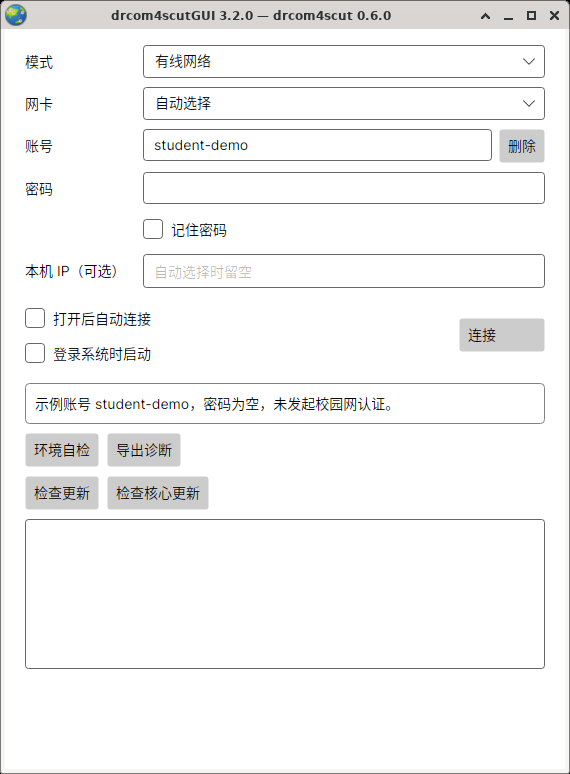
Linux 实际运行截图,使用示例账号,处于连接前状态。查看各系统界面:Windows · Mac · Linux。
常用帮助
| 想做什么 | 查看这里 |
|---|---|
| 首次运行、Mac 打开提示、Linux 授权 | 各系统安装步骤 |
| 多个账号、自动连接、托盘与退出 | 日常操作 |
| 检查新版本、更新界面或核心 | 更新程序 |
| 连接失败、找不到核心、密码无法保存 | 常见问题 |
| 了解密码保存、导出日志 | 账号、密码与诊断 |
| 在 OpenWrt 路由器上使用 | 路由器指南 |
遇到问题时先点“环境自检”,再按窗口提示处理。需要求助可“导出诊断”,附上系统、版本和操作经过。