
更新程序
已安装的程序可以直接检查和更新到最新正式版,保留账号、密码和配置。程序内的更新检查不选择标为 Pre-release 的预览版;检查信息、校验清单和下载文件默认都通过 https://gh-proxy.com/ 获取。
使用图形界面
窗口下方的“检查更新”更新图形界面,“检查核心更新”更新负责联网的核心。两个部分分别检查、分别确认,点击新版本提示也可以开始更新。
更新核心会短暂断开,完成后恢复本次连接;更新图形界面会注销连接并重启窗口,未记住的密码需要重新输入。完整操作和截图见图形界面更新指南。
在终端检查和更新核心
进入程序所在文件夹。Windows PowerShell 运行:
.\drcom4scut.exe --check-update
.\drcom4scut.exe --update
Mac / Linux 终端运行:
./drcom4scut --check-update
./drcom4scut --update
第一条只检查版本;第二条发现新版后直接下载、校验并替换核心,无需再次确认。两条命令都不进行校园认证,也不需要输入校园账号密码。使用其他配置文件时,可以加上 --config 路径。
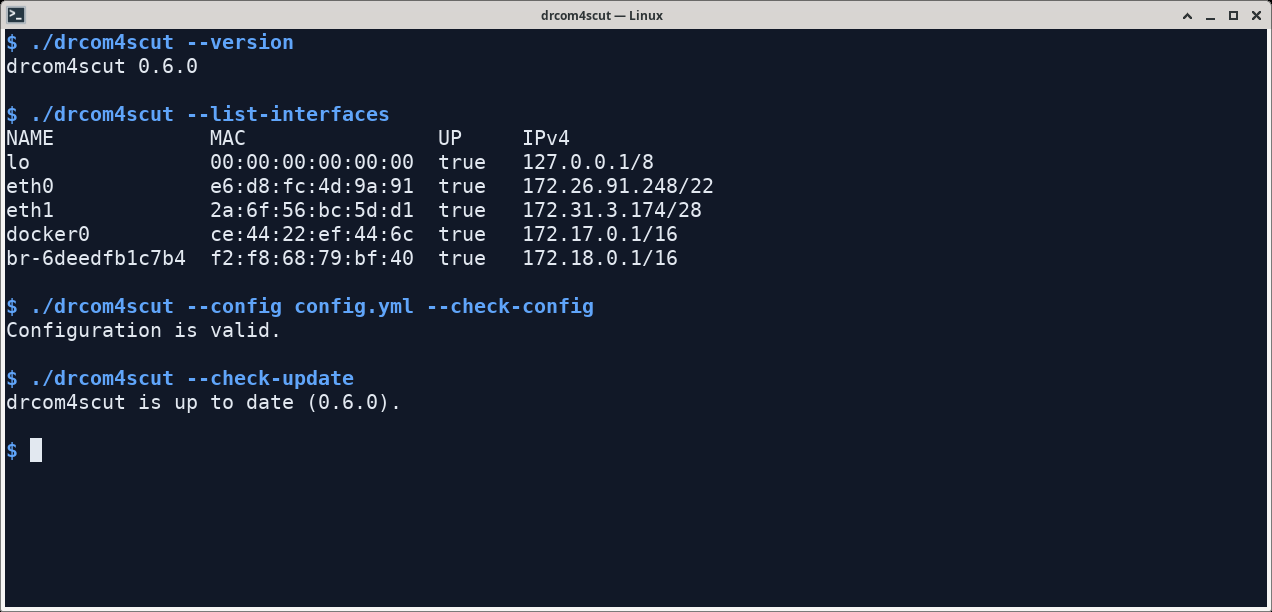
Linux 实际终端,运行 --check-update 后显示当前核心已是最新。
| 显示的文字 | 接下来怎么做 |
|---|---|
is up to date | 已是最新版本,可以继续使用 |
New drcom4scut version … is available | 有新版本,运行 --update 安装 |
Installed drcom4scut … Restart drcom4scut to use it. | 新文件已安装,重新启动核心后使用新版 |
更新只替换当前核心程序,账号、密码文件和 config.yml 继续保留。已在运行的连接仍使用旧进程;按 Ctrl-C 结束后,再按原命令启动。Windows 后台服务和 OpenWrt 后台服务应先停止,更新后再启动,见Windows 服务或OpenWrt。
安装目录需要可写。Linux 核心已有有线网卡权限时,更新会保留这些权限;终端提示无法保留时,以管理员身份重新运行更新。
同一安装目录同时只执行一次更新。提示另一个更新正在进行时,等待它完成后重试;GUI 和终端更新也遵循这个限制,避免两个安装相互覆盖。
连接后的自动提醒
每次打开核心,首次完整连接成功后等待 60 秒检查一次,以后默认每 24 小时检查。断线重连不会重新计时;到检查时间仍离线时,等恢复在线再检查。仅身份认证模式在该模式连接完成后开始计时,普通有线模式则等待后续会话也连接完成。
自动检查只在发现新版时提示运行 --update,不会安装。没有新版或检查暂时失败时保持安静。由图形界面启动的核心交给窗口统一检查。
需要暂停本次运行的自动提醒,在原连接命令后加 --no-update-check。长期关闭或修改检查间隔见更新设置;手动检查和更新仍可使用。
更新网络与代理
默认代理无需设置。需要使用自己信任的 HTTPS 代理时,可在本次命令中指定:
./drcom4scut --check-update --update-proxy https://gh-proxy.com/
./drcom4scut --update --update-proxy https://gh-proxy.com/
Windows 将开头的 ./drcom4scut 换成 .\drcom4scut.exe。长期设置使用 config.yml 中的 update.proxy,命令行参数优先。代理填写以 / 结尾的 HTTPS 前缀,不含用户名、密码、查询参数或 # 片段。
检查失败时先确认已能联网,再手动重试。下载或校验未通过时,按终端提示处理后重新运行更新;也可以从下载页取得完整桌面包,选包方法见下载指南。