
Windows 安装与连接
本页适合使用 Windows 桌面的同学,推荐受支持的 Windows 11。安装完成后,在窗口里填写校园账号即可连接,无需另装 .NET。
1. 下载桌面包
先打开 设置 → 系统 → 关于,查看“系统类型”。前往客户端下载页,下载最新正式版,展开 Assets(文件列表)。找到文件名含 desktop,并符合下表的 ZIP:
| 系统类型 | 桌面包文件名结尾 |
|---|---|
| 基于 x64 的处理器,包括 Intel、AMD | win-x64.zip |
| 基于 ARM 的处理器 | win-arm64.zip |
文件名前半部分列出核心和界面版本,一个包已包含界面、核心和运行组件。
2. 解压到自己的文件夹
- 右键下载的 ZIP,选择“全部解压”。
- 在解压结果中找到包含
drcom4scutGUI.exe的文件夹,将这个完整文件夹移到“文档”,按需改名为“校园网客户端”。 - 打开“校园网客户端”,找到
drcom4scutGUI.exe。
程序已按下面的方式放好:
文档\校园网客户端\
├── drcom4scutGUI.exe       ← 双击这个打开窗口
├── drcom4scut.exe          ← 同包命令行程序
├── docs\                  ← 窗口操作帮助
├── core-help\docs\        ← 命令行帮助
└── 其他程序文件……
保留完整文件夹,以后移动客户端时一起移动。
3. 打开客户端
插网线上网: 先安装 Npcap,按安装程序提示完成,然后插好校园网线。Npcap 让核心能够收发有线认证报文。
校园 Wi-Fi: 先在 Windows 网络菜单连接校园无线网络;使用网页认证可以直接继续。
双击 drcom4scutGUI.exe,以普通用户运行。首次打开时,窗口会检查旁边的核心;看到“准备好了”即可操作。若 Windows 提示文件来源,先核对下载来自上述项目发布页,再按系统提示处理。
4. 连接校园网
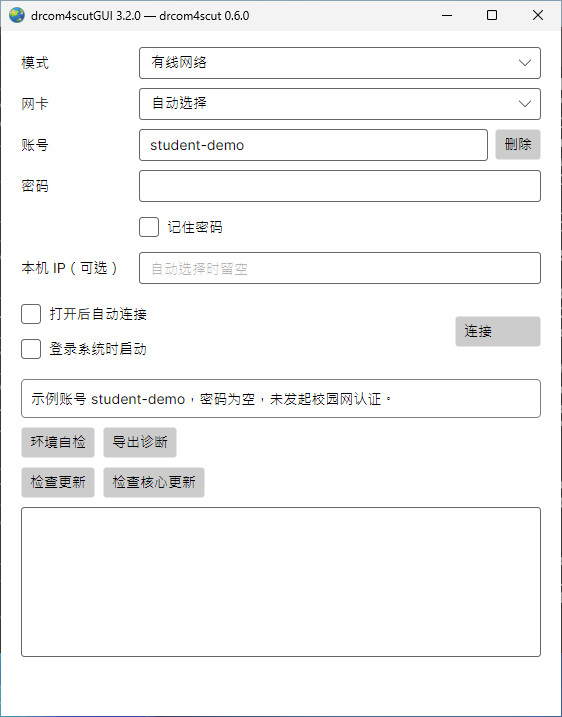
Windows 实际运行的程序内容区,使用示例账号,处于连接前状态。
| 使用方式 | 窗口里怎么填 |
|---|---|
| 插网线 | “模式”选“有线网络”;“网卡”先选“自动选择”;填写账号、密码 |
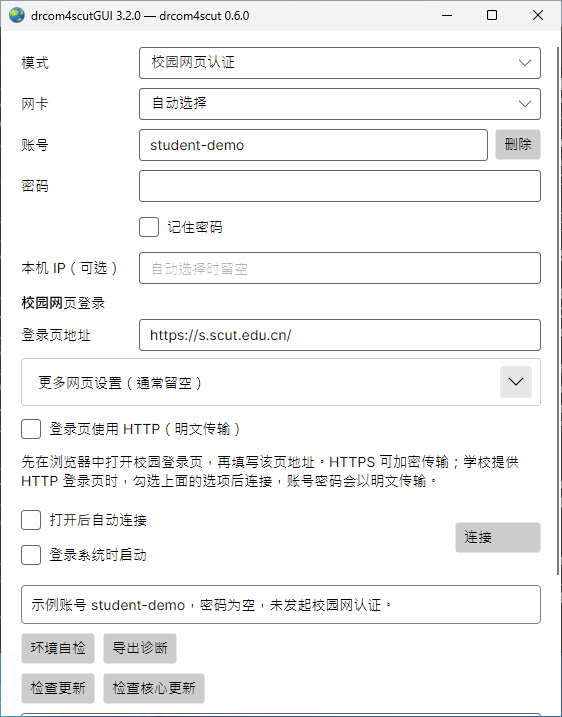
| 连 Wi-Fi 后网页登录 | “模式”选“校园网页认证”;填写账号、密码,以及平时使用的学校“登录页地址” |
“本机 IP(可选)”通常留空。按需勾选“记住密码”,点击 “连接”。
显示“已连接,可以上网了”后,即可打开浏览器使用网络。窗口收起时,在 Windows 右下角托盘找到程序图标,从菜单选择“打开”。点击“断开”结束连接;关闭窗口或菜单“退出”会停止连接并退出。
网页登录的适用页面与 HTTP 设置见校园网页认证。使用扫码、验证码等网页时,直接在浏览器完成登录。
常见问题
| 现象 | 处理方法 |
|---|---|
| 找不到核心 | 检查 drcom4scut.exe 是否与 drcom4scutGUI.exe 在同一个目录;可在资源管理器打开文件扩展名显示后核对名称 |
| 提示版本或系统不匹配 | 按第一步的系统类型选择对应桌面包,重新完整解压 |
| 有线无法访问网卡 | 点击“环境自检”,检查 Npcap 是否安装完成、网线和网卡是否启用;受管理的电脑由管理员协助授权 |
| 有多张网卡 | “网卡”改选实际插校园网线的以太网卡,再连接 |
| 想要开机后自动连接 | 选好账号、记住密码,勾选“登录系统时启动”和“打开后自动连接” |
| 需要提供排障信息 | 点击“导出诊断”,按分享说明处理后附上 Windows 版本和操作经过 |
使用同包命令行
在客户端文件夹的空白处右键,选择“在终端中打开”,可以直接调用包内核心:
.\drcom4scut.exe --version
.\drcom4scut.exe --help
需要用命令行连接时,按 Windows 命令行指南填写配置并运行。包内 core-help/docs/ 也提供离线命令行帮助。图形界面与命令行选择一种方式连接即可。
窗口中的“检查更新”和“检查核心更新”可分别更新图形界面与核心。操作和 Windows 提示示例见更新程序。