
更新程序
在窗口中就能更新到最新正式版,原来的账号、已记住的密码和网络设置继续保留。更新检查不选择标为 Pre-release 的预览版;检查信息、校验清单和下载文件默认都通过 https://gh-proxy.com/ 获取。
手动检查
在窗口下方选择需要检查的部分:
| 按钮 | 更新什么 |
|---|---|
| 检查更新 | 图形界面 |
| 检查核心更新 | 负责校园网连接的核心 |
已是最新时会显示“当前版本已是最新”。发现新版时,窗口会显示版本并询问是否更新;确认后自动下载、校验和安装。
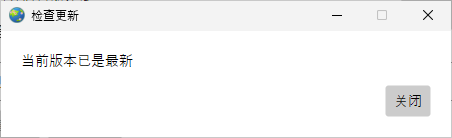
Windows 实际窗口:手动检查后的结果。
看到新版本提示后
第一次完整连接成功后,窗口等待 60 秒自动检查,以后每 24 小时检查一次。断线重连不会重新计时。没有新版或暂时无法检查时不弹窗;发现新版时,标题和窗口内会显示相应版本。
点击“图形界面 … 可更新,点击查看”或“核心 … 可更新,点击查看”,确认后开始安装。图形界面和核心分别检查、分别更新,可按需要依次处理。
Windows
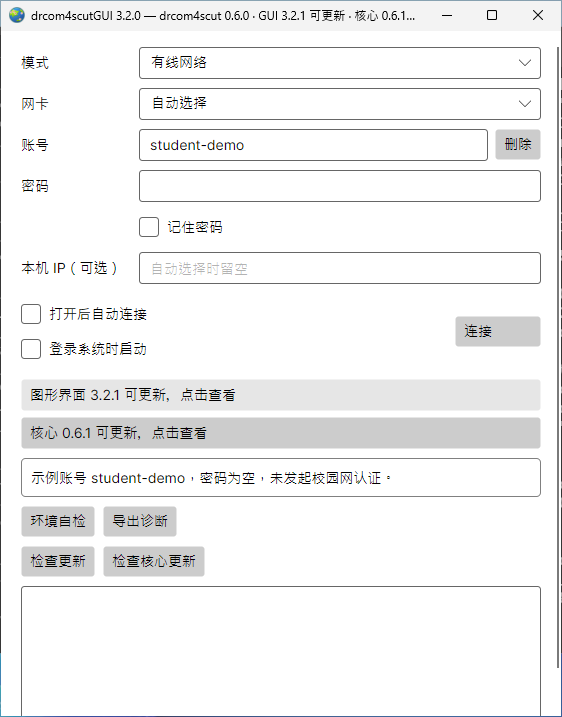
Windows 实际窗口,更新版本号为演示数据。
Mac
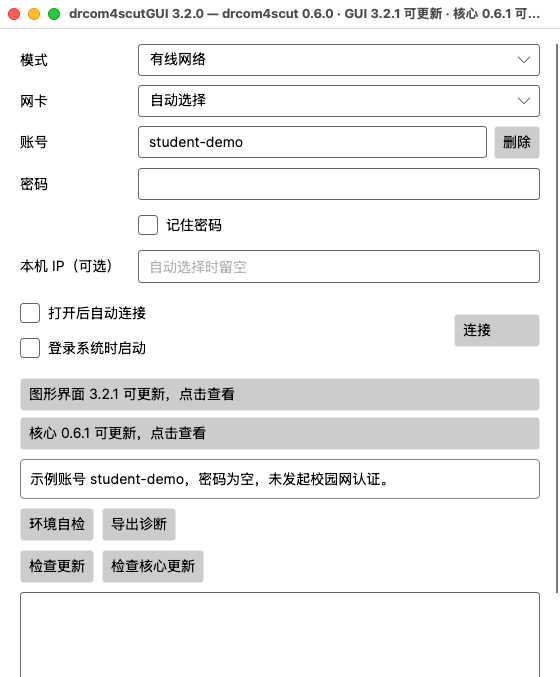
Mac 实际窗口,更新版本号为演示数据。
Linux
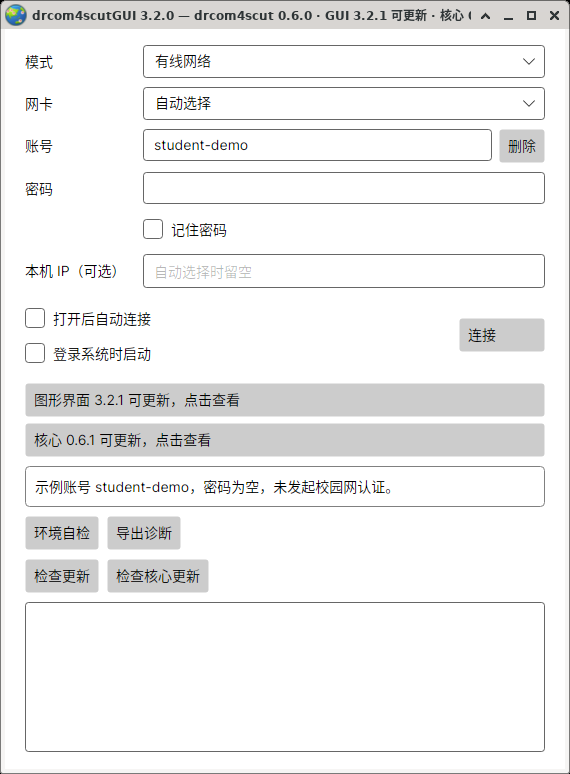
Linux 实际窗口,更新版本号为演示数据。
更新时的连接与重启
| 更新的部分 | 会发生什么 |
|---|---|
| 核心 | 下载完成后短暂断开,安装并验证新版,再恢复原来正在使用的连接;本次输入的密码继续用于这次连接 |
| 图形界面 | 下载完成后注销连接并退出,安装新版后重新打开;按原来的“打开后自动连接”设置启动,未记住的密码需重新输入 |
更新图形界面时保留已有核心。Mac 会更新完整的 .app。Linux 核心已有有线网卡权限时,可能弹出系统授权窗口,请按提示确认;取消授权或恢复权限失败时会还原原核心。
安装期间连接按钮保持不可用,完成或失败后恢复。若提示另一个更新正在进行,请等待它完成后重试,避免同时从 GUI 和终端安装。
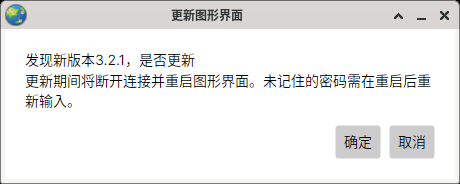
Linux 实际确认窗口,更新版本号为演示数据。
检查或更新未完成
手动检查失败会显示“检查更新失败”,确认网络可用后再试。安装失败时按提示处理,必要时重新连接后再更新。GUI 已退出后安装失败时,更新助手会尝试回滚并重新打开原版;未记住的密码仍需重新输入。安装目录应允许当前用户写入;仍不能启动时,也可以按安装指南重新下载完整桌面包。
若提示 GUI 需要更高版本的核心,先选择“检查核心更新”安装核心,再更新图形界面。
更换更新代理
默认使用 https://gh-proxy.com/,通常无需创建额外文件。需要更换时,在账号配置所在目录创建 updates.json,只填写:
{
  "proxyUrl": "https://gh-proxy.com/"
}
将示例地址换成自己信任的 HTTPS 代理前缀,保留末尾的 /,不含用户名、密码、查询参数或 # 片段。这个文件只设置更新网络,不填写校园账号密码。保存后重新检查即可。
在终端运行核心的用户,可看核心更新命令与自动提醒设置。