
命令行快速开始
命令行就是在终端中输入命令来运行程序,适合喜欢终端操作或需要后台运行的用户。日常在电脑上点按钮连接,也可以直接使用图形界面。
第一次使用,按你的系统开始
桌面一体包里已经有命令行程序,解压后即可按下面的系统指南选择网卡、填写账号并连接。图形界面与命令行共用同一份下载:
| 系统 | 从这里开始 | 首次有线连接需要准备 |
|---|---|---|
| Windows | Windows 命令行 | 安装 Npcap,然后在 PowerShell 中操作 |
| macOS | Mac 使用指南 | 给当前用户授予有线网卡访问权限 |
| Linux | Linux 命令行 | 给核心程序授予网卡访问权限 |
| OpenWrt | 路由器安装 | 选择匹配路由器的程序,并配置后台服务 |
校园 Wi-Fi 使用网页登录指南:先连接无线网络,确认学校登录页可用,再设置自动提交账号密码。
准备好后,文件夹里有什么?
完整解压桌面一体包,保留其中的文件。命令行主要使用以下三项,后两项在首次设置时创建:
| 文件 | 用来做什么 |
|---|---|
drcom4scut,Windows 为 drcom4scut.exe | 负责校园网连接的程序 |
config.yml | 账号、使用哪张网卡,以及其他设置 |
password 或 password.txt | 只包含一行校园网密码,文件名与设置中的 password_file 一致 |
用 init 命令生成 config.yml,在模板中修改账号、密码文件名和网卡名称即可。完整填写过程见上面的系统指南,其余设置先保留默认。
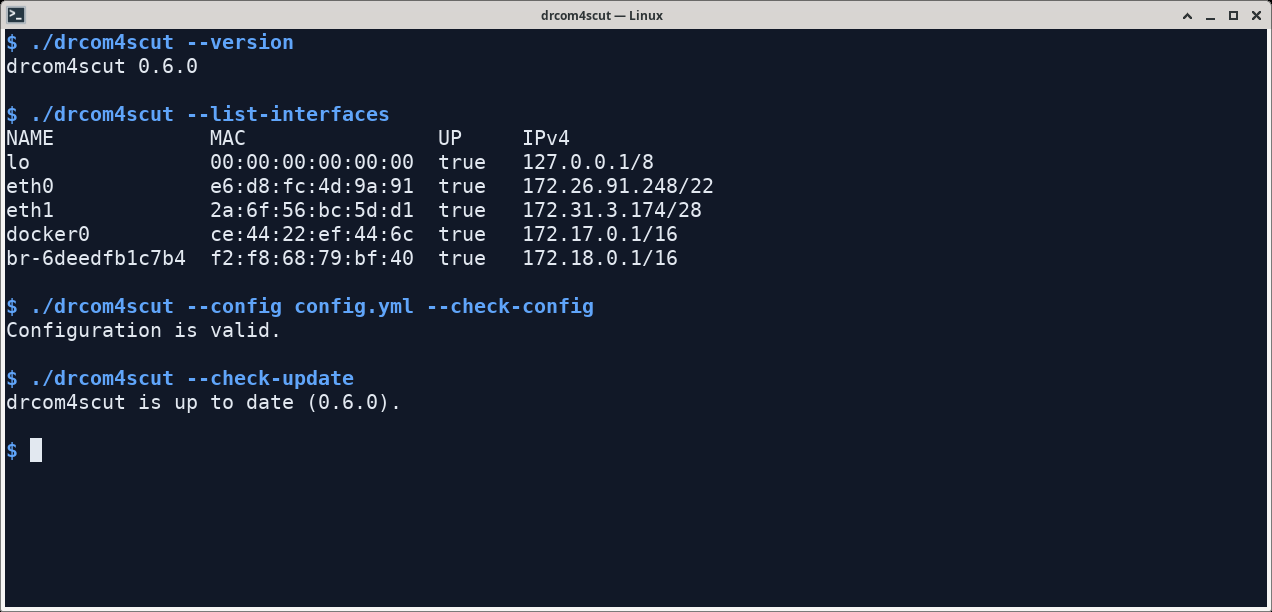
命令行检查示例,截图来自 Linux 终端实际运行。
每次连接
先进入放有上述文件的文件夹。Windows PowerShell:
powershell
.\drcom4scut.exe --config config.yml --check-config
.\drcom4scut.exe --config config.yml --status-file status.json
Mac / Linux 终端:
sh
./drcom4scut --config config.yml --check-config
./drcom4scut --config config.yml --status-file status.json
第一条检查填写内容,显示 Configuration is valid. 后运行第二条,开始向学校认证。以后没有改过配置时,直接运行第二条即可。
程序在运行期间保持连接,网络中断后继续尝试恢复。保留这个终端窗口,结束时按 Ctrl-C。
看连接结果
运行连接的终端会显示进度。也可以另开一个终端,进入同一文件夹查看状态。
Windows PowerShell:
powershell
.\drcom4scut.exe status --status-file status.json
.\drcom4scut.exe logs --config config.yml
Mac / Linux:
sh
./drcom4scut status --status-file status.json
./drcom4scut logs --config config.yml第一条显示连接结果:online 为 true 表示校园网认证已完成,updated_at 是这份结果的更新时间。第二条显示最近的运行日志,适合找出连接失败的提示。
接下来
- 更新程序:检查正式版并更新核心,账号和配置继续保留。
- 连接与排障:按屏幕提示处理网卡、权限、账号和掉线问题。
- Windows 后台服务:需要开机后、登录系统前就联网时使用。
- 配置参考:修改日志、重连等待等选项。
- 校园网页登录:让程序代为提交受支持的学校登录页。