
安装与日常使用
首次安装请选择下方的系统指南;已经能打开窗口时,直接看有线连接或校园网页认证。本页还提供多账号、自动连接和排障说明;已有程序升级见更新指南。
安装和系统要求
下载一个 桌面一体包 即可:图形界面、认证核心和运行组件都已放好。完整解压后,可以打开窗口,也可以在同一目录使用命令行。
| 你的系统 | 完整安装步骤 |
|---|---|
| Windows | 选处理器 → 解压桌面包 → 有线时安装 Npcap → 连接 |
| macOS | 选芯片 → 解压桌面包 → 首次打开 → 有线授权 → 连接 |
| Linux 桌面 | 选架构 → 准备图形组件 → 核心授权 → 密码库 → 连接 |
各页都包含实际文件摆放位置、首次打开和连接失败后的处理。下表供已经熟悉安装过程的用户快速核对下载文件。
下载哪一个桌面包
图形界面和命令行共用同一个桌面包。在下载页下载最新正式版,展开 Assets(文件列表),找到文件名含 desktop 的压缩包。
Windows 在“设置 → 系统 → 关于”查看系统类型;Mac 在“苹果菜单 → 关于本机”查看芯片。Linux 终端运行 uname -m:x86_64 选 x64,aarch64 选 ARM64。
| 电脑 | 桌面包的文件名结尾 | 解压后打开 |
|---|---|---|
| Windows,Intel / AMD | win-x64.zip | drcom4scutGUI.exe |
| Windows,ARM64 | win-arm64.zip | drcom4scutGUI.exe |
| Mac,Intel | osx-x64.tar.gz | drcom4scutGUI.app |
| Mac,Apple 芯片 | osx-arm64.tar.gz | drcom4scutGUI.app |
| Linux,Intel / AMD | linux-x64.tar.gz | drcom4scutGUI |
| Linux,ARM64 | linux-arm64.tar.gz | drcom4scutGUI |
文件名采用 drcom4scut-desktop-core-{核心版本}-gui-{界面版本}-{平台},按系统以 .zip 或 .tar.gz 结尾,版本号以所选发布为准。保留解压出的完整文件夹;Source code 是开发用源码。
需要检查下载完整性时,可将压缩包的 SHA-256 与同一发布页 SHA256SUMS 中对应的值比较:Windows 用 Get-FileHash 文件名 -Algorithm SHA256,Mac 用 shasum -a 256 文件名,Linux 用 sha256sum 文件名。
Windows
查看 Windows 安装与连接。解压桌面包,有线连接准备 Npcap,随后双击 drcom4scutGUI.exe。
macOS
查看 Mac 安装与连接。解压后应用与核心已并排放好,首次分别允许运行;有线连接完成 BPF 授权。
Linux
查看 Linux 桌面安装与连接。解压桌面包,准备系统图形组件;有线权限授予核心,窗口以普通用户运行。
有线认证
- 插好网线,确认系统的有线连接已启用。
- 模式选择“有线网络”,填写校园账号和密码,包括学校要求的账号后缀。
- 网卡先用“自动选择”;需要指定时,选插着校园网线的以太网卡。“本机 IP(可选)”通常留空。
- 按需勾选“记住密码”,点击“连接”。
窗口先显示“正在连接校园网”,再显示“账号已通过验证,正在确认连接”。出现“已连接,可以上网了”后即可使用网络;断线时会显示“正在自动重连”。
“有线网络(仅 802.1X)”用于学校只要求身份认证的特殊网络。华工常规有线连接使用默认的“有线网络”。
无线 Portal
这与浏览器登录有什么关系
无线使用顺序仍然是:连接校园 Wi-Fi → 打开学校网页 → 输入账号密码登录。 客户端的“校园网页认证”代为提交受支持的 DrCOM/ePortal 网页请求,并查询当前设备的在线状态。Wi-Fi 连接由系统完成。
这项功能参考了公开校园客户端,已通过模拟服务测试,实际校园使用情况仍待验证。需要验证码、短信、扫码或统一身份认证跳转的页面,继续使用浏览器即可。实现来源见参考记录。
使用校园网页认证
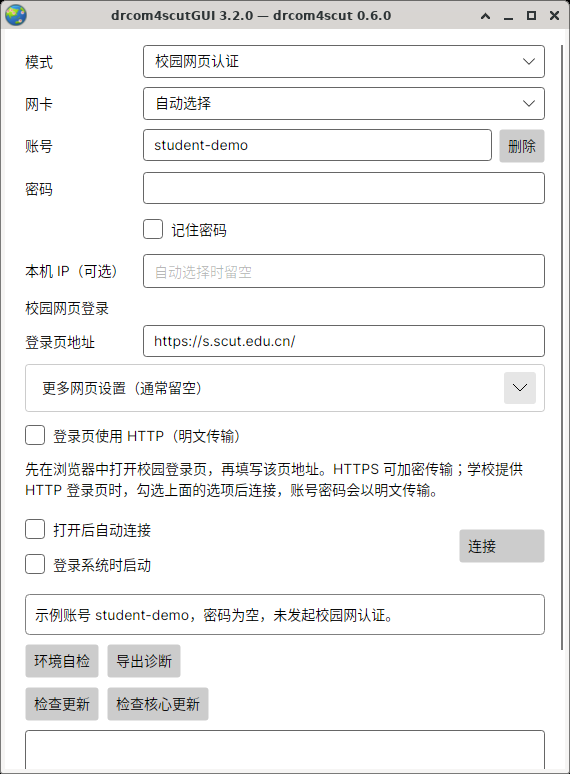
Linux 实际运行截图:示例账号、空密码,尚未发起认证。图中地址用于展示输入位置,使用时填写学校当前登录页地址。
- 在系统中连接校园 Wi-Fi,确认平时的校园登录页能正常打开。
- 在客户端选择“校园网页认证”,填写账号和密码。
- 将学校尚未提交账号密码的登录页地址填入“登录页地址”。“本机 IP(可选)”和“更多网页设置”通常留空。
- 点击“连接”,等待学校确认当前设备在线。
优先使用学校提供的 https:// 地址,账号密码会加密传输。学校只提供 http:// 时,可核对入口后勾选“登录页使用 HTTP(明文传输)”;这会将账号密码明文发送到学校服务器。了解传输与密码保存。
点击“断开”会请求注销并停止重连。如需同时关闭学校的设备自动登录,请在校园网页中管理绑定和自动登录选项。
浏览器能用,程序不能用怎么办
先用浏览器完成登录,再检查客户端日志中的错误信息。常见原因是学校页面流程不同、入口地址变化,或账号后缀需要调整。
求助时附上客户端版本、校区、错误信息和学校公开登录页地址。诊断文本的分享方法见导出和分享诊断。
高级:无线地址字段
这些字段位于“更多网页设置”,通常保持空白,由核心自动查询。学校或排障人员提供了明确数值后,再按下表填写。
| 字段 | 用途 |
|---|---|
| 登录页地址 | 平时在浏览器打开的学校登录入口 |
| API 地址 | 学校网页提交请求的后台地址,与入口保持同一主机 |
| AC IPv4 | 校园接入设备的地址 |
| 载荷 IPv4 | 学校登录系统识别的本机地址 |
| 本机 IP(可选) | 电脑实际发出请求时使用的本地地址 |
经过路由器时,学校看到的设备地址可能与电脑地址不同。前者用于登录数据,后者用于选择网络出口。
多账号
| 想做什么 | 操作 |
|---|---|
| 添加账号 | 输入新账号和密码,点击“连接” |
| 切换账号 | 先“断开”,从账号下拉框选择另一个账号,再“连接” |
| 修改密码 | 选中账号,填写新密码,按需勾选“记住密码”,再“连接” |
| 删除本机记录 | 先“断开”,选中账号,点击“删除”并确认 |
每个账号分别设置“记住密码”。取消勾选仍会保存账号和网络设置,下次填写密码即可使用。本机记录与学校账号独立;学校密码在学校账号管理入口修改。
托盘、停止和退出
Windows 的右下角托盘、Mac 的顶部菜单栏都有程序图标。连接成功后,图标可用时窗口会收起;从图标菜单选择“打开”即可找回。Linux 保留普通窗口。
| 操作 | 结果 |
|---|---|
| 最小化或收起窗口 | 继续保持连接 |
| 点击“断开” | 注销本次连接并停止重连 |
| 关闭窗口或选择菜单“退出” | 停止连接并退出程序 |
连接中断时可打开窗口查看恢复进度,程序会继续尝试连接。
自动启动和自动认证
| 选项 | 作用 |
|---|---|
| 登录系统时启动 | 下次登录电脑时打开客户端 |
| 打开后自动连接 | 打开客户端后使用已选账号连接 |
想要登录电脑后自动上网,勾选这两项,并记住所选账号的密码。设置针对当前系统用户生效。移动程序文件夹后,重新设置启动选项即可更新位置。
检查与更新程序
窗口下方的“检查更新”和“检查核心更新”分别检查图形界面与核心的最新正式版。发现新版后确认,即可自动下载和安装;点击窗口内的新版本提示也可以更新。
更新核心后恢复本次连接;更新图形界面会重启,未记住的密码需重新输入。自动检查的时间、截图和代理设置见更新程序。
排查连接问题
先点击“环境自检”,再按报告检查。自检负责确认电脑的运行条件;连接时窗口会继续显示学校的认证结果。
| 遇到的情况 | 处理方法 |
|---|---|
| 找不到核心或版本不兼容 | 按下载对应表重新完整解压对应系统的桌面包,保留全部文件 |
| Mac 核心无法启动 | 在终端运行 ./drcom4scut --version,完成系统允许后再试 |
| 有线环境自检未通过 | Windows 检查 Npcap;Mac、Linux 按安装步骤完成核心授权,再核对网卡 |
| 填好账号仍连接失败 | 核对账号后缀、密码、网线与所选网卡,查看窗口下方的学校返回信息 |
| 浏览器能登录,校园网页认证失败 | 使用浏览器上网,并按无线说明核对入口与页面类型 |
| 密码无法保存 | 已加载账号时,解锁系统密码库或取消“记住密码”后输入;启动读取失败时按账号恢复说明处理 |
| Linux 中文显示方框 | 安装中文字体,如 Ubuntu 的 fonts-noto-cjk |
| 窗口找不到了 | 从 Windows 托盘或 Mac 菜单栏图标选择“打开” |
需要进一步帮助时,“导出诊断”并附上系统、版本、校区、操作经过,以及问题发生前是否切换 Wi-Fi、VPN、网线或从睡眠恢复。分享前按诊断说明检查私人信息。
高级:核心配置
额外的核心选项放在 GUI 配置目录中的 core.yml,修改前先断开连接。字段参考核心配置说明;账号密码由窗口提供。
profile 是有线报文兼容选项,默认 legacy,正常使用保持默认即可。它与 Windows、Mac 或 Linux 无关。窗口选择的连接方式、HTTP 许可和地址会优先传给核心。