
Mac 安装与连接
本页介绍 Mac 图形界面的安装和使用。GUI 需要 macOS 15 或更新且受 .NET 10 支持的版本;可在 苹果菜单 → 关于本机 查看系统版本和芯片。
1. 下载适合芯片的桌面包
前往客户端下载页,下载最新正式版,展开 Assets(文件列表)。下载文件名含 desktop,并符合下表的压缩包:
| “关于本机”显示 | 桌面包文件名结尾 |
|---|---|
| 芯片 Apple M 系列 | osx-arm64.tar.gz |
| 处理器 Intel | osx-x64.tar.gz |
文件名前半部分列出核心和界面版本,一个包已包含图形界面、核心和运行组件。
2. 解压桌面包
- 在访达中双击下载的
.tar.gz。 - 将解压出的完整文件夹移到自己的个人文件夹,按需改名为“校园网客户端”。
- 打开该文件夹,应用和核心已并排放好。
个人文件夹/校园网客户端/
├── drcom4scutGUI.app       ← 双击打开窗口
├── drcom4scut              ← 同包命令行程序
├── docs/                  ← 窗口操作帮助
└── core-help/docs/        ← 命令行帮助
保持 .app 完整,并保留旁边的核心。移动安装位置时,将整个文件夹一起移动。
3. 完成首次打开
双击 drcom4scutGUI.app。当前发布尚未取得 Apple Developer ID 签名和公证,首次打开可能出现来源提示。核对下载来自项目发布页后,在 系统设置 → 隐私与安全性 中,按系统提示允许打开这份应用。Apple 的具体操作说明可帮助找到对应选项。
核心是另一个程序,也需要 macOS 允许运行。打开“终端”,进入刚创建的文件夹,再检查核心版本:
cd "$HOME/校园网客户端"
./drcom4scut --version
若系统提示核心被阻止,同样到“隐私与安全性”允许这份核心,然后重新运行上述版本命令。看到版本号后,再打开 GUI。
4. 准备校园网络
校园 Wi-Fi: 在 macOS 的 Wi-Fi 菜单连好校园网络,直接进入下一步。
有线连接: 插入网线或 USB / 雷雳网卡,在 系统设置 → 网络 确认该网卡已连接。随后打开 GUI,点击“环境自检”。
有线认证需要访问 Mac 的网络报文设备,这项权限称为 BPF。自检提示权限不足时,在自己的终端执行:
sudo chown "$(id -un)" /dev/bpf[0-9]*
sudo chmod u+rw /dev/bpf[0-9]*
sudo 要求的是 Mac 管理员密码。这两条命令让当前用户访问现有 BPF 设备;重启或系统创建新设备后,可按自检提示重新授权。完成后以普通用户打开 GUI,再运行一次“环境自检”。
长期使用可由管理员安装 Wireshark 的 ChmodBPF 权限方案;学校或单位管理的 Mac 沿用管理员设置。细节见核心 Mac 权限指南。
5. 点击连接
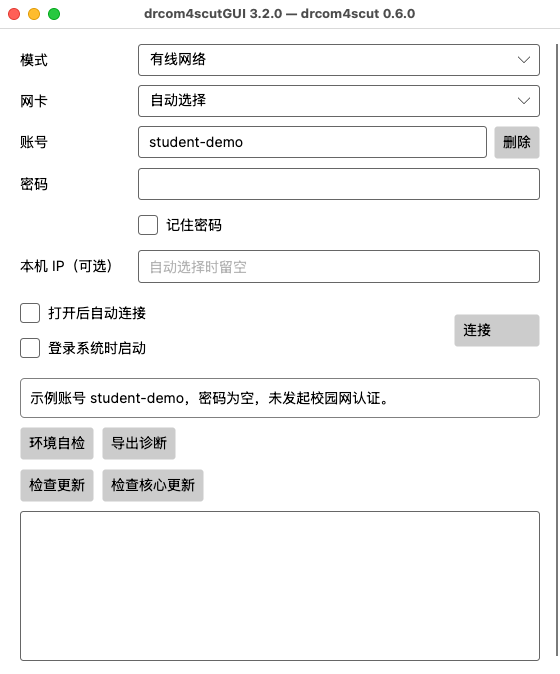
macOS 15(Apple 芯片)实际运行截图,使用示例账号,处于连接前状态。
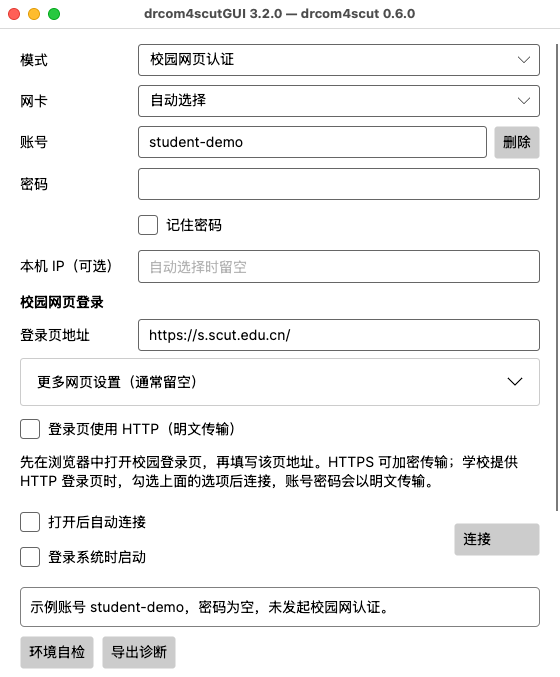
- 插网线时选“有线网络”,网卡先用“自动选择”;网页登录时选“校园网页认证”,填写学校实际的“登录页地址”。
- 填写校园账号和密码。“本机 IP(可选)”通常留空。
- 按需勾选“记住密码”,点击 “连接”。
出现“已连接,可以上网了”后即可使用网络。连接成功时窗口可能收起,从屏幕顶部菜单栏的程序图标选择“打开”即可找回。点击“断开”结束连接;关闭窗口或选择“退出”会停止连接并退出程序。
网页登录的适用页面与 HTTP 设置见校园网页认证。保存密码由当前用户的登录钥匙串保护。已加载账号、仅保存失败时,可解锁钥匙串或取消“记住密码”后连接;若启动时账号无法读取,按账号恢复说明临时连接或恢复保存。
常见问题
| 现象 | 处理方法 |
|---|---|
| GUI 能打开但找不到核心 | 确认 drcom4scut 位于 .app 旁边,再按第三步运行版本命令 |
| 刚换了核心又出现系统提示 | 按“隐私与安全性”提示允许这份新程序,重新查看版本 |
| 重启后有线自检失败 | 查看是否需要重新授权 BPF,按第四步操作 |
| 有线网卡名称不熟悉 | 在“系统设置 → 网络”查看已连接的 USB / 雷雳网卡,再在 GUI 中选对应网卡 |
| 想要开机后自动连接 | 勾选“登录系统时启动”“打开后自动连接”,并记住所选账号密码 |
使用同包命令行
打开“终端”,进入解压后的客户端目录即可调用核心:
cd "$HOME/校园网客户端"
./drcom4scut --help
连接步骤见 Mac 命令行指南。包内 core-help/docs/ 也提供离线命令行帮助。图形界面与命令行共用同一份程序,选择一种方式连接即可。
窗口中的“检查更新”和“检查核心更新”可分别更新图形界面与核心;更新界面后会重新打开应用。操作和 Mac 提示示例见更新程序。
系统兼容范围:.NET 10 支持的 macOS 版本。