
Windows 命令行使用
本页带你在 Windows PowerShell 中完成第一次有线连接。喜欢窗口操作时,使用上面的图形界面指南;希望电脑开机后、登录 Windows 前就联网时,完成本页后再看后台服务。
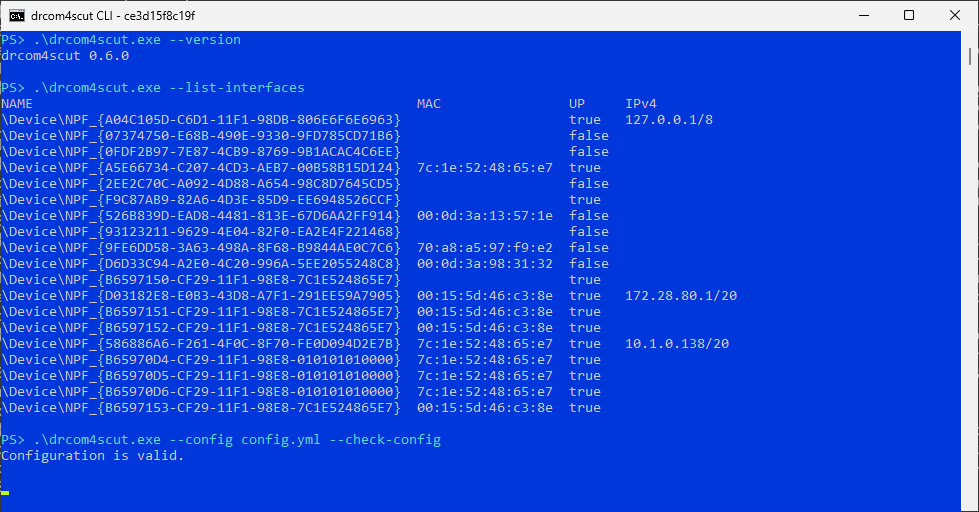
Windows PowerShell 运行示例,使用示例配置,尚未进行校园网认证。
1. 下载并打开程序目录
在 设置 → 系统 → 关于 查看“系统类型”,从下载页选择文件名包含 desktop 的桌面一体包:
| 系统类型 | 选择文件名以此结尾的包 |
|---|---|
| 基于 x64 的处理器(Intel / AMD) | win-x64.zip |
| 基于 ARM 的处理器 | win-arm64.zip |
展开所选版本的 Assets,下载对应的桌面一体包;带 Pre-release 标记的是预览版。右键压缩包选择“全部解压”,放在自己的用户文件夹,例如“文档”下的 drcom4scut 文件夹。包内已有 drcom4scutGUI.exe 和 drcom4scut.exe:双击前者使用窗口,下面用后者完成命令行操作。
在解压后的文件夹空白处右键,选择 在终端中打开,使用 Windows PowerShell 标签页。输入下面的命令,看到版本号即表示程序可以运行:
.\drcom4scut.exe --version如果需要手动切换目录,可在 PowerShell 中输入 cd ,将解压后的文件夹拖入终端,再按回车。
2. 接好网线,检查网卡
有线认证需要 Npcap。下载安装后,插好连接校园网的网线,在 Windows 网络设置中确认“以太网”已连接。
列出可用网卡:
.\drcom4scut.exe --list-interfaces从 NAME 一列复制连接学校网线的网卡名称,通常形如 \Device\NPF_{…}。如果有几张网卡,可以比较 Windows“高级网络设置”里以太网的硬件地址与列表中的 MAC。
检查这张网卡,把引号里的文字换成刚复制的完整名称:
.\drcom4scut.exe doctor --interface '实际网卡名称'出现 capture=ok 表示网卡访问检查通过。此时还没有提交校园网账号。若提示 Npcap 或访问权限问题,先完成驱动安装或请管理员调整 Npcap 的访问设置,再运行一次检查。
3. 填写账号和密码
在同一个 PowerShell 窗口生成设置文件,然后用记事本打开:
.\drcom4scut.exe init --config config.yml
notepad .\config.yml
修改模板中的以下三项,其余设置先保留默认。网卡名称使用单引号,可以原样保留反斜杠:
username: '你的校园网账号'
password_file: password.txt
interface: '从 NAME 一列复制的完整网卡名称'
保存 config.yml,再创建密码文件:
notepad .\password.txt只填写一行校园网密码,保存为 UTF-8;若编辑器区分“UTF-8”和“UTF-8 with BOM”,选前者。文件名为 password.txt,与配置中一致。账号与密码文件放在自己的用户目录中,后续启动时程序会读取这两份设置。
4. 检查设置,开始连接
依次运行:
.\drcom4scut.exe --config config.yml --check-config
.\drcom4scut.exe --config config.yml --status-file status.json
第一条显示 Configuration is valid. 后,运行第二条开始认证。保持窗口打开,等待程序报告完整连接成功。以后连接时,直接运行第二条即可;网络中断时程序会继续尝试恢复。
另开一个 PowerShell 窗口并进入同一目录,可以查看当前结果和最近日志:
.\drcom4scut.exe status --status-file status.json
.\drcom4scut.exe logs --config config.yml
状态中 online 为 true 表示校园网认证已完成,updated_at 是这份结果的更新时间。结束时回到运行认证的窗口,按 Ctrl-C。
常见情况
| 看到什么 | 下一步 |
|---|---|
| PowerShell 提示找不到程序 | 确认当前目录里有 drcom4scut.exe,命令开头使用 .\ |
| 程序提示缺少 Npcap | 安装官方 Npcap,再运行网卡检查 |
| 网卡没有可用地址 | 在 Windows 网络设置中检查以太网和地址获取方式 |
| 提示找不到密码文件 | 检查实际文件名是否为 password.txt,以及它是否与 config.yml 放在一起 |
| 账号设置有效,但认证未成功 | 看最新日志,核对账号后缀、密码和所选网卡,按连接与排障继续检查 |
连接校园 Wi-Fi 时先在 Windows 中加入无线网络,再按校园网页登录使用网页认证;这种方式使用普通网络连接。
运行 .\drcom4scut.exe --check-update 可查看最新正式版,.\drcom4scut.exe --update 发现新版后直接安装。重启后使用新版,账号和配置继续保留,见更新指南。