
drcom4scut
连接华南理工大学校园网,日常联网更省心。 支持 Windows、macOS、Linux 和 OpenWrt;填好账号后自动保持连接,断线时继续尝试恢复。
选一种适合你的用法
电脑上推荐使用 drcom4scutGUI 图形界面:填写账号、选择网卡,点击“连接”即可。桌面一体包已包含图形界面和命令行程序,解压后可以选择任一种操作方式;路由器使用 OpenWrt 核心包,包含认证核心、procd 后台脚本和可选的 LuCI 网页管理,不需要 .NET。
| 你的设备 | 用窗口和按钮连接 | 用终端或后台服务连接 |
|---|---|---|
| Windows 电脑 | Windows 图形界面安装 | Windows 命令行 · 开机后台服务 |
| Mac | Mac 图形界面安装 | Mac 命令行 |
| Linux 电脑 | Linux 图形界面安装 | Linux 命令行 |
| OpenWrt 路由器 | LuCI 网页管理 | 安装与开机连接 |
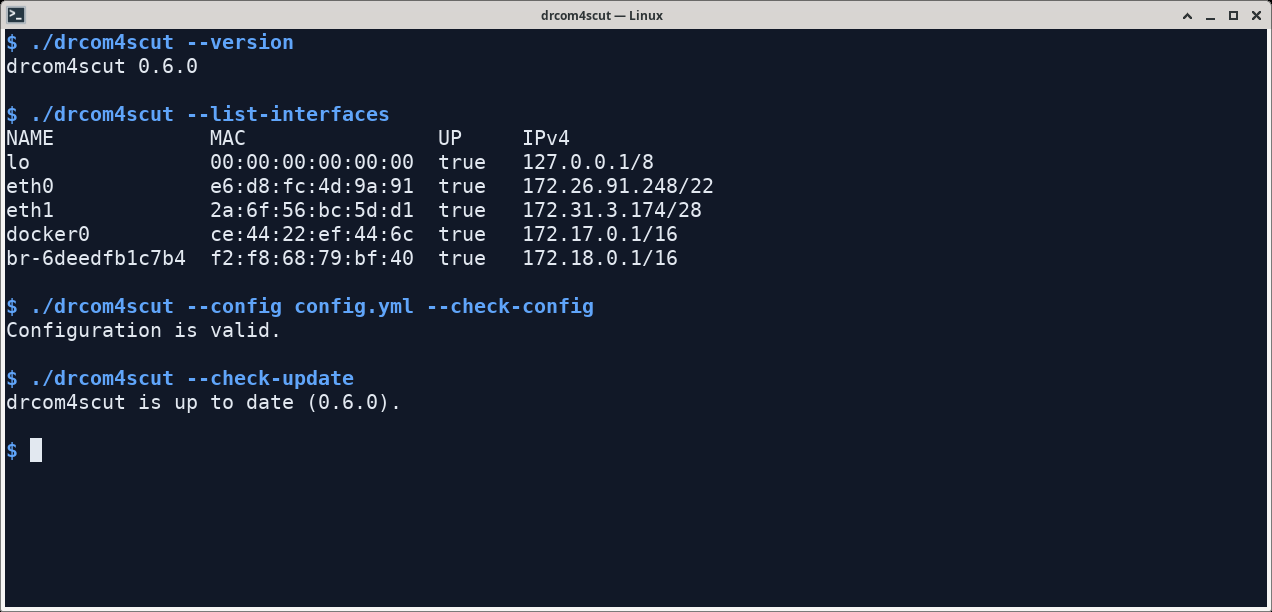
Linux 命令行运行示例:查看版本、选择网卡并检查配置。
能帮你做什么?
- 有线联网:完成校园网认证并持续保持连接,适合宿舍网口、电脑和路由器。
- 自动恢复:网线重新接好、网络地址变化或连接中断后,自动尝试重新连接。
- 方便查看:图形界面显示连接进度;终端和路由器提供状态查询与运行日志。
- 按习惯启动:电脑可登录系统后打开图形界面,Windows 服务和 OpenWrt 可在后台运行。
- 校园网页登录:连接 Wi-Fi 后,可代为提交受支持的 DrCOM/ePortal 账号密码页面,见无线使用方法。
第一次使用
- 下载匹配的程序。 打开上表中对应系统的安装指南。电脑下载一个桌面一体包,里面已备好界面和命令行程序;OpenWrt 下载路由器包。
- 接好校园网,完成首次准备。 有线插好网线,按指南安装驱动或授权网卡;在图形界面点击“环境自检”,或按命令行指南运行检查命令。
- 填写账号并连接。 选择连接学校网线的网卡,填写学校提供的完整账号和密码,等待显示在线。
打开 GitHub 下载页,展开所选版本的 Assets(下载文件),电脑选择文件名含 desktop 的一体包;Pre-release 表示开发预览版。每个系统该选哪个文件,见下载对照表。
校园 Wi-Fi 仍按熟悉的方式使用:先连接无线网络,再打开学校登录页。想让客户端代为登录时,按校园网页登录设置。
已经装好,接下来怎么用?
| 想做什么 | 查看这里 |
|---|---|
| 在终端填写账号、开始和结束连接 | 命令行快速开始 |
| 下载或替换程序 | 下载选择 |
| 检查新版本、更新程序 | 更新方法 |
| 连接失败、经常掉线、找不到网卡 | 连接与排障 |
| 调整日志、重连时间或其他设置 | 配置参考 |
| 反馈问题 | 核心问题反馈 · 图形界面问题反馈 |
参与开发可阅读开发指南、更新记录和参考来源。项目采用 LGPL-3.0-or-later 许可证。