
OpenWrt 安装与使用
本页适合希望由 OpenWrt 路由器持续进行校园网认证的用户。电脑用户可直接使用图形界面。
路由器包只包含 Rust 认证核心、procd 后台脚本和可选 LuCI 管理资源,不安装桌面 GUI 或 .NET,也不用在路由器安装 Rust。路由器仍需先接好学校网线,完成自己的网络地址设置。网页管理页(LuCI)是可选的,安装认证程序后再添加即可。
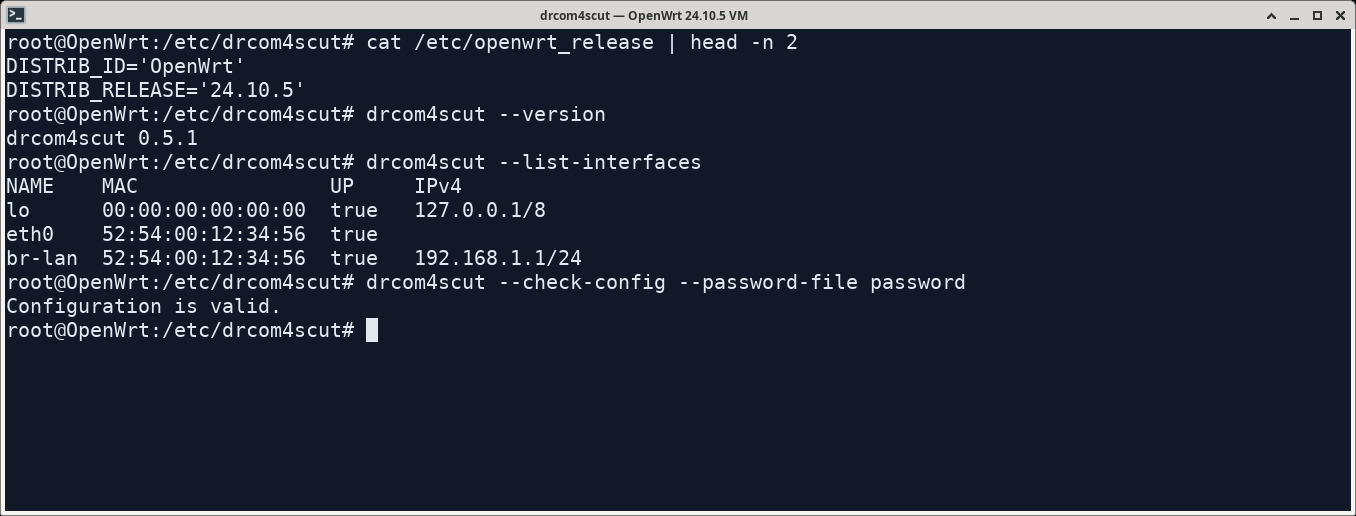
在 OpenWrt 24.10.5 虚拟机中实际完成安装检查,使用示例配置。下文介绍如何在自己的路由器上操作。
选择程序
先确认路由器的处理器类型,再选择对应程序包。通过 SSH 登录路由器:在电脑终端执行 ssh root@路由器地址,把地址换成实际管理地址;密码为路由器管理密码。在路由器中运行:
ubus call system board
uname -m
opkg print-architecture
这些命令显示设备型号、处理器类型和系统支持的软件包类型。使用 apk 管理软件的固件,将最后一条换成 apk --print-arch。按输出和设备规格确认后,从下载页选择匹配的 .tar.gz 包,文件名中包含对应版本号。下表是当前源码构建矩阵,新增目标需等相应版本发布;最新正式版是否提供该包,以实际附件为准。
| 文件名中的这段文字 | 适用设备 |
|---|---|
x86_64-unknown-linux-musl | x86-64 |
i686-unknown-linux-musl | 32 位 x86,需 SSE2;不代表仅支持 i586 的旧 CPU |
aarch64-unknown-linux-musl | ARM64 |
armv5te-unknown-linux-musleabi | ARMv5TE,软浮点 ABI |
arm-unknown-linux-musleabi | ARMv6,软浮点 ABI |
arm-unknown-linux-musleabihf | ARMv6,VFP、硬浮点 ABI |
armv7-unknown-linux-musleabi | ARMv7,软浮点 ABI |
armv7-unknown-linux-musleabihf | ARMv7-A,VFPv3-D16、硬浮点 ABI |
riscv64gc-unknown-linux-musl | 64 位 RISC-V,GC 扩展 |
loongarch64-unknown-linux-musl | LoongArch64,LP64D ABI、LSX |
powerpc64-unknown-linux-musl | 64 位 PowerPC,大端、ELFv2 ABI |
powerpc64le-unknown-linux-musl | 64 位 PowerPC,小端、ELFv2 ABI |
mips-unknown-linux-musl | MIPS32r2,大端、O32 软浮点 ABI |
mipsel-unknown-linux-musl | MIPS32r2,小端、O32 软浮点 ABI |
mips64-unknown-linux-muslabi64 | MIPS64r2,大端、N64 硬浮点 ABI,需要 FPU 与支持 N64 的 64 位 Linux 内核 |
mips64el-unknown-linux-muslabi64 | MIPS64r2,小端、N64 硬浮点 ABI,需要 FPU 与支持 N64 的 64 位 Linux 内核 |
mips64-openwrt-linux-musl | MIPS64r2,大端、N64 软浮点 ABI,需要支持 N64 的 64 位 Linux 内核;可用于兼容的无 FPU 设备 |
上表列出当前源码覆盖的全部静态路由器目标。选择时核对设备的指令集、字节序、浮点 ABI 和内核,不能只凭 uname -m。例如 MIPS 与 MIPSel 大小端不同,MIPS64 的 N64 硬浮点包要求 FPU、无 FPU 设备需选软浮点包,PowerPC64 包要求 ELFv2,ARM 硬浮点包需要对应 VFP 能力,i686 包需要 SSE2。64 位 CPU 配合 32 位内核不能执行 N64 程序。需要帮助时提供设备型号与上述命令输出,并去掉个人信息。
构建采用保留日志、Portal、TLS、证书校验和在线更新能力的 router 体积优化。MIPS 稳定工具链与各平台边界见平台支持与路由器构建。模拟器测试不能替代具体固件和校园网实机验证;空间有限时还要核对解压大小和运行内存。
安装与账号配置
先下载对应包及同一版本的 SHA256SUMS,按校验方法确认文件完整。接下来把压缩包上传到路由器。下面以 x86-64 软路由、版本 0.6.1 和管理地址 192.168.1.1 为例;替换为自己所下载的文件名和地址。
在电脑的 PowerShell 或终端中,进入下载目录,执行:
scp -O drcom4scut-0.6.1-x86_64-unknown-linux-musl.tar.gz root@192.168.1.1:/tmp/
ssh root@192.168.1.1第一条上传文件,第二条登录路由器,输入的是路由器管理密码。-O 使用 OpenWrt 常见的文件传输方式,也可以用自己熟悉的文件传输软件上传到 /tmp/。
登录后,在路由器终端解压并进入程序目录:
cd /tmp
tar -xzf drcom4scut-0.6.1-x86_64-unknown-linux-musl.tar.gz
cd drcom4scut-0.6.1-x86_64-unknown-linux-musl
在解压后的目录中运行安装器:
sh openwrt/install.sh安装器会检查程序能否运行,再把程序放到 /usr/bin/drcom4scut,安装后台启动脚本;这时还不会开始认证。原来已有的账号文件和服务设置会保留,密码文件同时设为仅管理员可读写的 0600 权限。
用文本编辑器打开
/etc/drcom4scut/config.yml,把username改成自己的完整校园网账号,其他设置先保持默认。在
/etc/drcom4scut/password中只写一行校园网密码,保存为 UTF-8 纯文本。可以在 SSH 中使用vi /etc/drcom4scut/password:按i输入,按 Esc 后输入:wq并回车保存。账号配置也可用相同编辑器修改。执行下列命令,确保只有路由器管理员能读取配置和密码:
shchown root:root /etc/drcom4scut /etc/drcom4scut/config.yml /etc/drcom4scut/password chmod 700 /etc/drcom4scut chmod 600 /etc/drcom4scut/config.yml /etc/drcom4scut/password
默认路径已适合日常使用。账号设置在 config.yml,密码在 password,两者均由路由器管理员保存;上面的命令会完成所需文件权限设置。更多选项见配置参考。
网卡与启动
先列出网卡,找出连接学校网线的实际设备:
/usr/bin/drcom4scut --list-interfaces服务默认使用 OpenWrt 的 wan 网络,由系统找到它对应的网卡。这里的 wan 是路由器网络设置的名称,不一定等于 eth0 这样的设备名。如果默认选择正确,不必改它。
只有确认需要指定某个网卡或 VLAN 时,再修改如下设置。uci 是 OpenWrt 保存设置的命令:
uci set drcom4scut.main.network='wan'
uci set drcom4scut.main.interface='eth0.2'
uci commit drcom4scut
把 eth0.2 换成实际网卡名;留空 interface 则让系统继续选择。VLAN、桥接、路由和自动获取地址在 OpenWrt 网络设置中配置。
先让所选网卡取得 IPv4 地址,再开始有线认证。 在 OpenWrt 的“网络 → 接口”中完成学校要求的地址配置,然后运行 drcom4scut --list-interfaces 确认列表中能看到它。
先检查账号配置,再允许后台运行并启动:
/usr/bin/drcom4scut --check-config --config /etc/drcom4scut/config.yml --password-file /etc/drcom4scut/password
uci set drcom4scut.main.enabled='1'
uci commit drcom4scut
/etc/init.d/drcom4scut enable
/etc/init.d/drcom4scut start
logread -e drcom4scut
第一条只检查填写内容,不会登录。后面依次保存“启用”、设置开机运行、启动认证和查看日志。系统的后台进程管理器(procd)负责保持程序运行,网络管理器(netifd)通知它网络发生了变化。
“程序已运行”还不等于学校已接受认证。查看连接状态,以及重启或停止的方法如下:
| 要做的事 | 在路由器上执行 |
|---|---|
| 查看认证状态 | /usr/bin/drcom4scut status --status-file /var/run/drcom4scut/status.json |
| 重新认证 | /etc/init.d/drcom4scut restart |
| 停止这次运行 | /etc/init.d/drcom4scut stop |
| 查看最近事件 | logread -e drcom4scut |
状态文件仅供 root 读取。要同时关闭开机启动和自动运行,执行:
uci set drcom4scut.main.enabled='0'
uci commit drcom4scut
/etc/init.d/drcom4scut stop
/etc/init.d/drcom4scut disable
手动运行程序排查问题前,先停止后台服务,避免同一网卡有两个认证客户端。
LuCI 管理页
LuCI 就是浏览器中打开的 OpenWrt 管理界面。装好本项目的页面后,可以在其中看状态、启动、停止、重新连接和下载诊断信息。
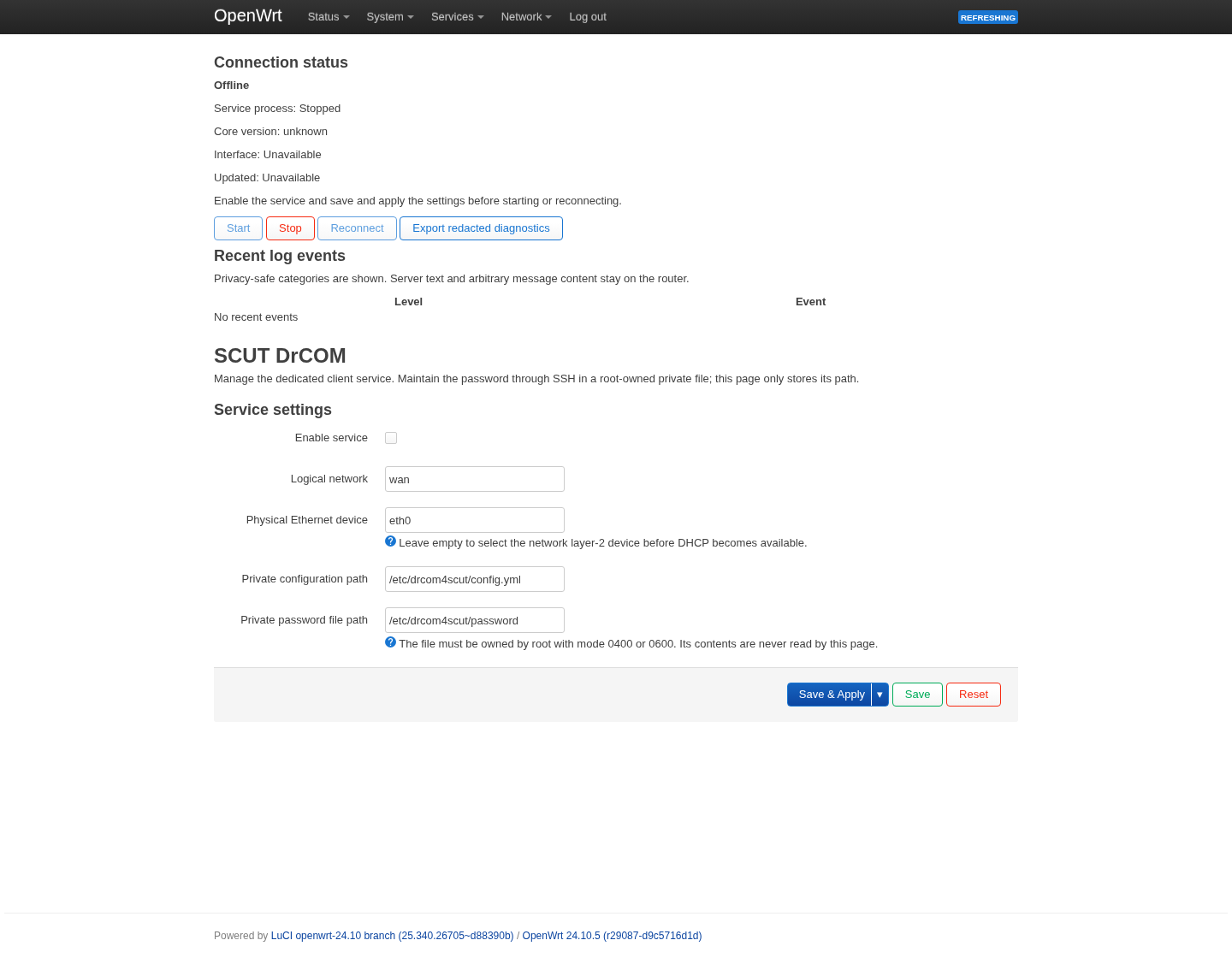
OpenWrt 24.10.5 的实际管理页面。截图时服务尚未启动,因此显示 Offline;填写自己的账号后,按下面的步骤开始认证。
路由器需要已安装 luci-base、rpcd、jshn、logd。在同一个解压后的路由器包目录运行:
sh openwrt/install-luci.sh重新登录路由器管理网页,打开 服务 → SCUT DrCOM。先勾选 Enable service(启用服务),点击 Save & Apply(保存并应用),再点击 Start(启动)。账号密码按上文通过 SSH 保存,网页负责日常连接管理。
| 页面上的文字 | 用途 |
|---|---|
Start | 开始连接 |
Stop | 停止本次运行 |
Reconnect | 重新开始认证 |
Connection status | 查看连接阶段;Online 表示认证在线 |
Updated | 查看这份状态的更新时间 |
Export redacted diagnostics | 下载已筛选的诊断信息,方便反馈问题 |
网页可用于各类处理器,配合对应架构的认证程序使用。详细按钮和排障说明见 LuCI 管理页说明。
无线门户、维护与排障
使用校园 Wi-Fi 时,先在路由器网络设置中连接无线网络,再按校园网页登录指南配置自动登录。路由器包支持 HTTPS 入口并检查网站证书,通常由系统的 ca-bundle 提供可信证书。
替换程序前先停止服务,备份 /etc/drcom4scut/ 和服务设置,再从新包目录执行安装器。确认账号、程序版本和文件权限后重新启动。默认示例不持续写文件日志,以减少路由器存储写入;日常查看 logread -e drcom4scut 即可。
| 遇到的问题 | 下一步 |
|---|---|
| 程序无法运行或提示格式错误 | 重新确认处理器、包文件名和最低系统要求 |
| 网卡未准备好 | 检查 wan 是否接对学校网线,实际网卡是否已有 IPv4 |
| 启动被拒绝 | 检查 /etc/drcom4scut/、配置和密码的所有者、权限及文件名 |
| 程序运行但仍不能联网 | 看认证状态和最近事件,再核对账号、模式及学校网络要求 |
报告问题时提供设备型号、固件版本、程序版本和去掉账号密码后的错误信息。需要自己编译时,见开发文档。